
Как работает и как подключается
Разбираем весь путь: что происходит с трафиком внутри комплекса, что нужно сделать на вашей стороне и сколько времени занимает запуск.
- изменение в существующей сети
- 1изменение в существующей сети
- патч-корда для подключения
- 2патч-корда для подключения
- старт программного обеспечения
- до 5 минстарт программного обеспечения
Принцип: комплекс слушает копию трафика
Современный коммутатор умеет дублировать весь трафик, проходящий через выбранные порты, на один отдельный порт. Эта функция называется зеркалированием порта, Port Mirroring, или SPAN. Она есть практически на всём управляемом сетевом оборудовании и не влияет на передачу данных.
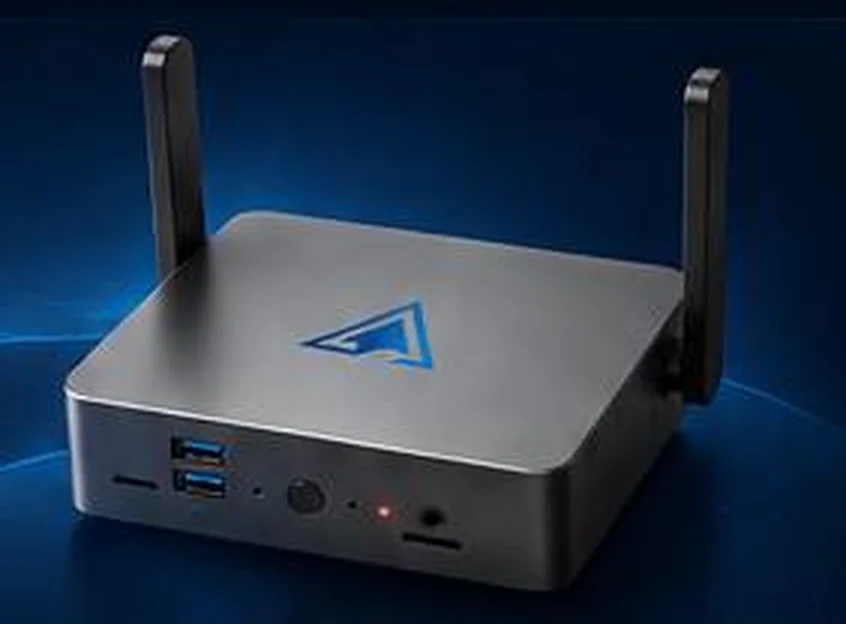
SOFIT ПАК подключается именно к такому зеркальному порту. Он получает точную копию трафика и разбирает её у себя, не участвуя в передаче. С точки зрения сети комплекса как будто не существует: он ничего не маршрутизирует, не фильтрует и не задерживает.
Второй сетевой порт комплекса подключается к управляющему сегменту. Через него администратор заходит в веб-интерфейс, комплекс отдаёт события в SIEM и отправляет уведомления. Два интерфейса работают одновременно, но не могут находиться в одной подсети.
Схема подключения
Слева направо идёт обычный путь трафика вашей сети. Вниз ответвляется копия для анализа.
Копия трафика идёт в одну сторону: комплекс только слушает
LAN2 приём копии · LAN1 управление
Веб-интерфейс, выгрузка событий, уведомления дежурному
Что на самом устройстве
Все разъёмы имеют форму, исключающую неправильное подключение. Инструмент для монтажа не нужен.
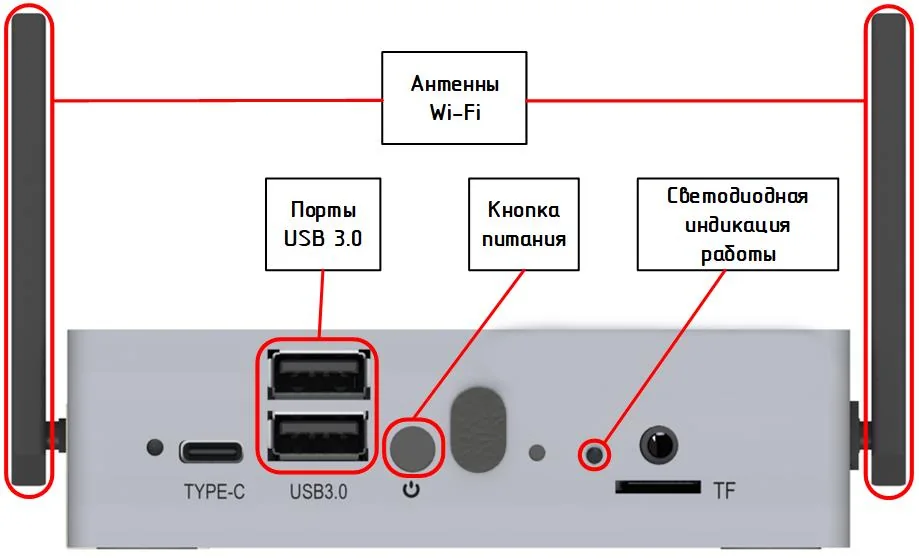
Передняя панель
Кнопка питания, светодиодная индикация работы, два порта USB 3.0 и разъём Type-C. По бокам корпуса антенны Wi-Fi.
- Кнопка питания: одно нажатие включает, одно выключает
- Двухцветный индикатор: красный это наличие питания, бирюзовый это работа с накопителями
- Два порта USB 3.0 и разъём Type-C
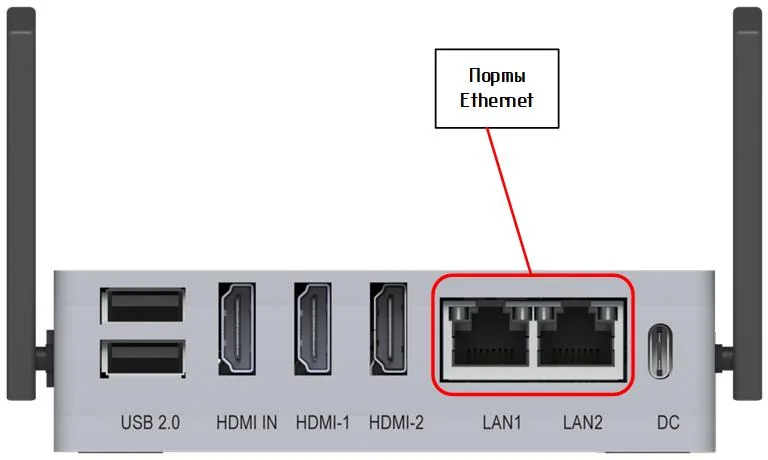
Задняя панель
Два порта Ethernet LAN1 и LAN2, три разъёма HDMI, два порта USB 2.0 и разъём питания Type-C.
- LAN1: управляющий сегмент, веб-интерфейс, выгрузка событий
- LAN2: приём копии трафика с зеркального порта
- Разъём питания Type-C для внешнего блока питания
Порядок запуска
Работы выполняет системный администратор. Ниже последовательность из руководства по эксплуатации, без сокращений.
- 01
Настроить зеркалирование порта
На коммутаторе или маршрутизаторе включается режим Port Mirroring: трафик выбранных портов дублируется на порт, к которому будет подключён комплекс. Это единственное изменение в существующей сети.
Выполняется вашим сетевым администратором, занимает несколько минут
- 02
Разместить устройство и подключить кабели
Комплекс ставится на стол или другую устойчивую горизонтальную поверхность. Патч-кордом RJ-45 порт LAN2 соединяется с зеркальным портом, LAN1 с управляющей сетью или напрямую с компьютером администратора для первичной настройки.
Сначала подключаются кабели, только потом питание
- 03
Подать питание
Блок питания из комплекта подключается в разъём Type-C на задней панели и включается в розетку 220 В. Рекомендуется использовать сетевой фильтр или источник бесперебойного питания. Включение происходит автоматически при подаче напряжения.
Питание 220 В с отклонением до 10 %, потребление не более 170 Вт
- 04
Войти в веб-интерфейс
Программное обеспечение запускается до пяти минут. После этого на компьютере администратора открывается браузер, рекомендуется Google Chrome, и вводится сетевой адрес комплекса. По умолчанию это 192.168.0.1 при подключении к LAN1 и 192.168.0.2 при подключении к LAN2.
Пароль учётной записи системного администратора меняется при первом входе
- 05
Настроить время и сеть
Первым делом задаются время, временная зона и серверы NTP: от этого зависят расписание задач, записи в журналах и рассылка уведомлений. Затем настраиваются адреса обоих сетевых интерфейсов, шлюзы и DNS.
Настройка времени выполняется до начала работы с остальными модулями
- 06
Запустить задачи и подключить оповещения
Создаются задачи сканирования сети и поиска уязвимостей с нужным расписанием, ставятся на контроль критичные файлы, настраивается рассылка на почту и в Telegram, при необходимости добавляется выгрузка в SIEM.
После этого комплекс работает без ежедневного участия администратора
Что нужно с вашей стороны
Список короткий и не требует закупок.
Управляемый коммутатор с поддержкой зеркалирования
Практически любое современное управляемое сетевое оборудование умеет дублировать порт. Если такой возможности нет, схему подбираем отдельно.
Розетка 220 В рядом с местом установки
Лучше через сетевой фильтр или источник бесперебойного питания, чтобы защитить комплекс от помех в электросети.
Два патч-корда RJ-45
Один до зеркального порта, второй до управляющего сегмента.
Компьютер с браузером в той же сети
Для настройки и повседневной работы. Рекомендуется Google Chrome. Ничего устанавливать на него не нужно.
Помещение с обычным микроклиматом
Диапазон рабочих температур от +10 до +35 градусов, сухое отапливаемое помещение без попадания влаги.
Доступ для контроля целостности, если он нужен
Для наблюдения за файлами на серверах потребуется учётная запись и включённый протокол: SSH, WinRM, SMB или FTP.
Что происходит после запуска
Мониторинг трафика и контроль Wi-Fi начинают работать сразу и не требуют настройки: они анализируют то, что видят. Сканирование сети и поиск уязвимостей работают по расписанию, которое вы задаёте сами.
Дальше повседневная работа выглядит так: дежурный получает уведомления в Telegram или почту по тем типам событий, которые вы включили, и раз в день открывает модуль «Анализ», где события всех модулей собраны на одном экране.
Обслуживание сводится к техническому осмотру не реже одного раза в шесть месяцев: убедиться, что корпус цел, удалить пыль сухой салфеткой и проверить состояние кабеля питания. Обновление программного обеспечения ставится из веб-интерфейса в один клик.
Пришлём коммерческое предложение под вашу сеть
Расскажите про инфраструктуру: сколько площадок, какой коммутатор, есть ли SIEM. Подберём редакцию комплекса и схему подключения, посчитаем стоимость.
- Ответим в течение рабочего дня
- Подберём схему подключения под вашу топологию
- Покажем интерфейс на живом стенде